
(第2回)Android Studioによるアプリ開発【環境構築編】
本サイトに記載されているAndroid ロボットは、Google が作成および提供している作品から複製または変更したものであり、Creative Commons 3.0 Attribution ライセンスに記載された条件に従って使用しています。
はじめに
前回 は、Android Studioのインストール~初期設定 までを行いました。
今回は、プロジェクトの作成を行い、実行する直前まで進めます。
プロジェクト作成
まずは新規プロジェクトの作成を行います。
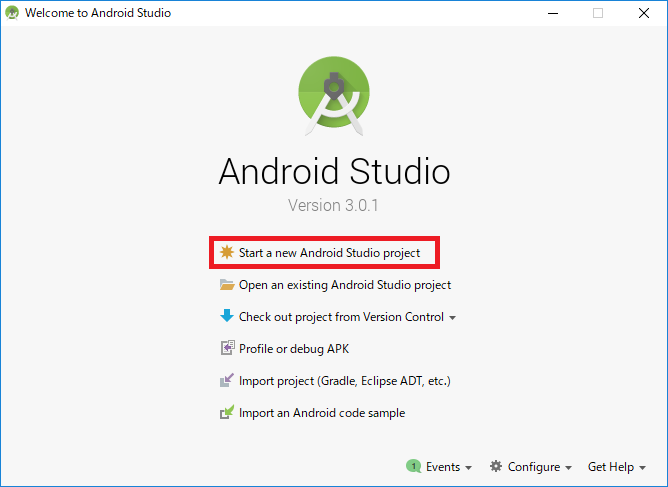
Android Studioを起動し、下記画面の「Start a new Android Studio project」をクリックします。
アプリ情報の設定
次の画面で、各種設定を行います。
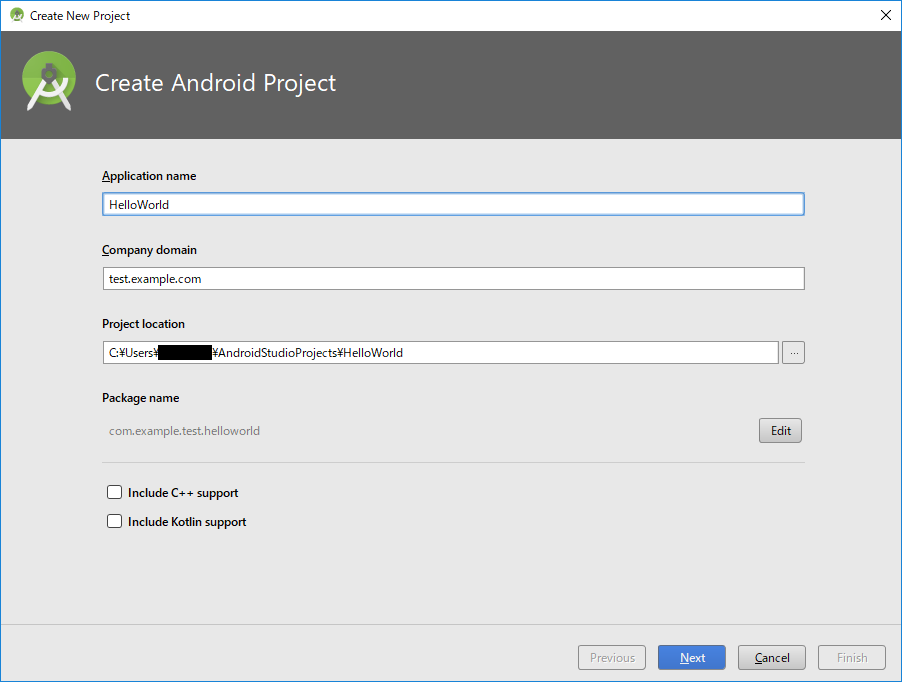
Application name
アプリ名の初期値、プロジェクト名
表示するアプリ名は別の設定で変更できるので、プロジェクト名として分かりやすい名前を設定します。
Company domain
ドメインを設定
今回はサンプルなので「test.example.com」ですが
Google Playに公開する場合は、全世界でユニークなものにする必要があります。
Project location
指定がなければデフォルトのままで良いです。
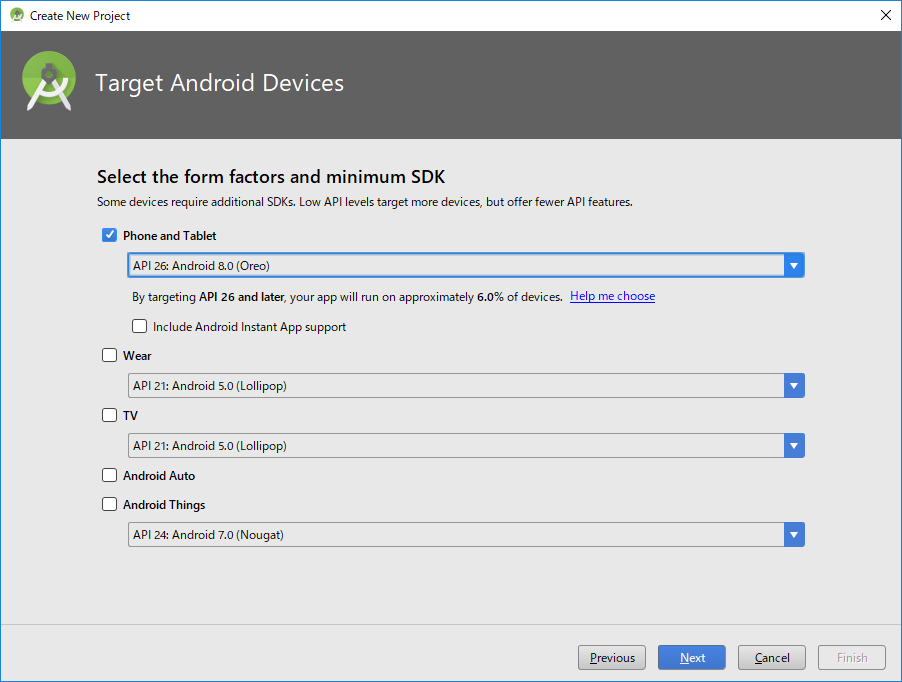
対象のデバイスを設定
スマートフォンやタブレット、アンドロイドウェア等、対象とするデバイスを設定します。
テンプレート選択
アプリの画面のテンプレートを選択します。
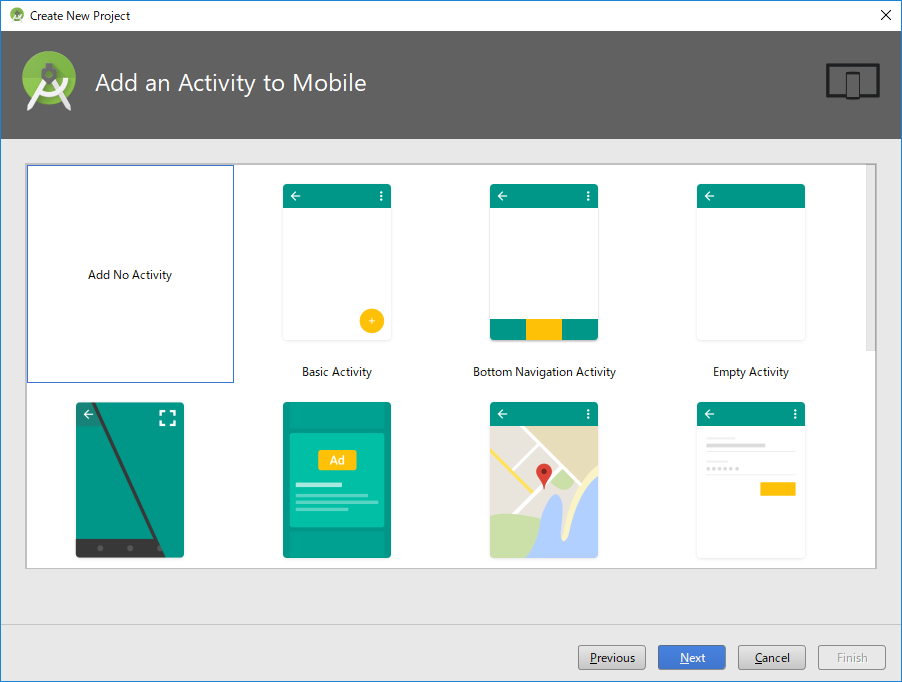
機能名を設定
先程選択したメインとなる画面の画面名を設定します。
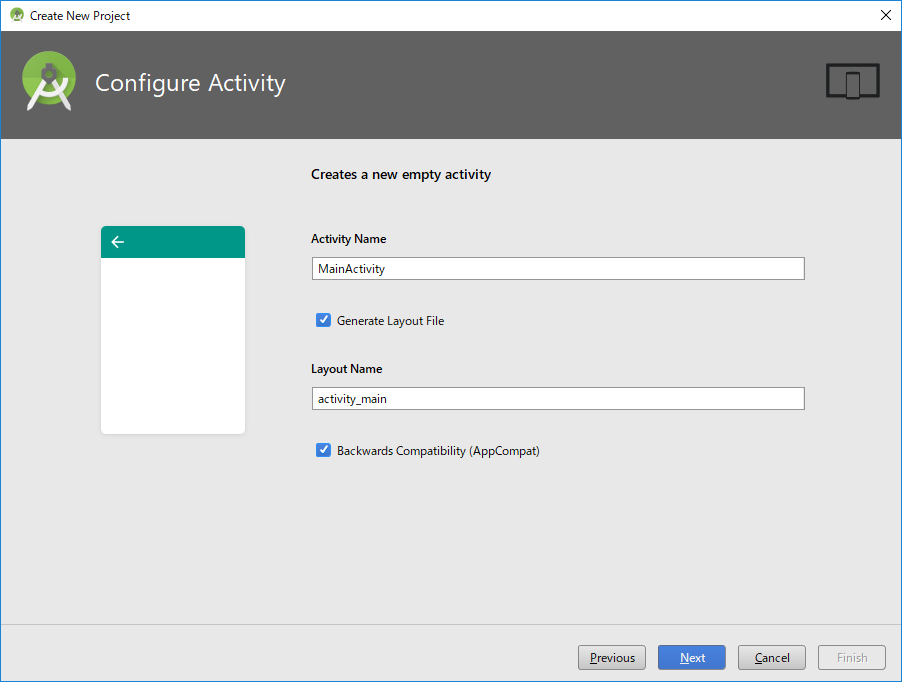
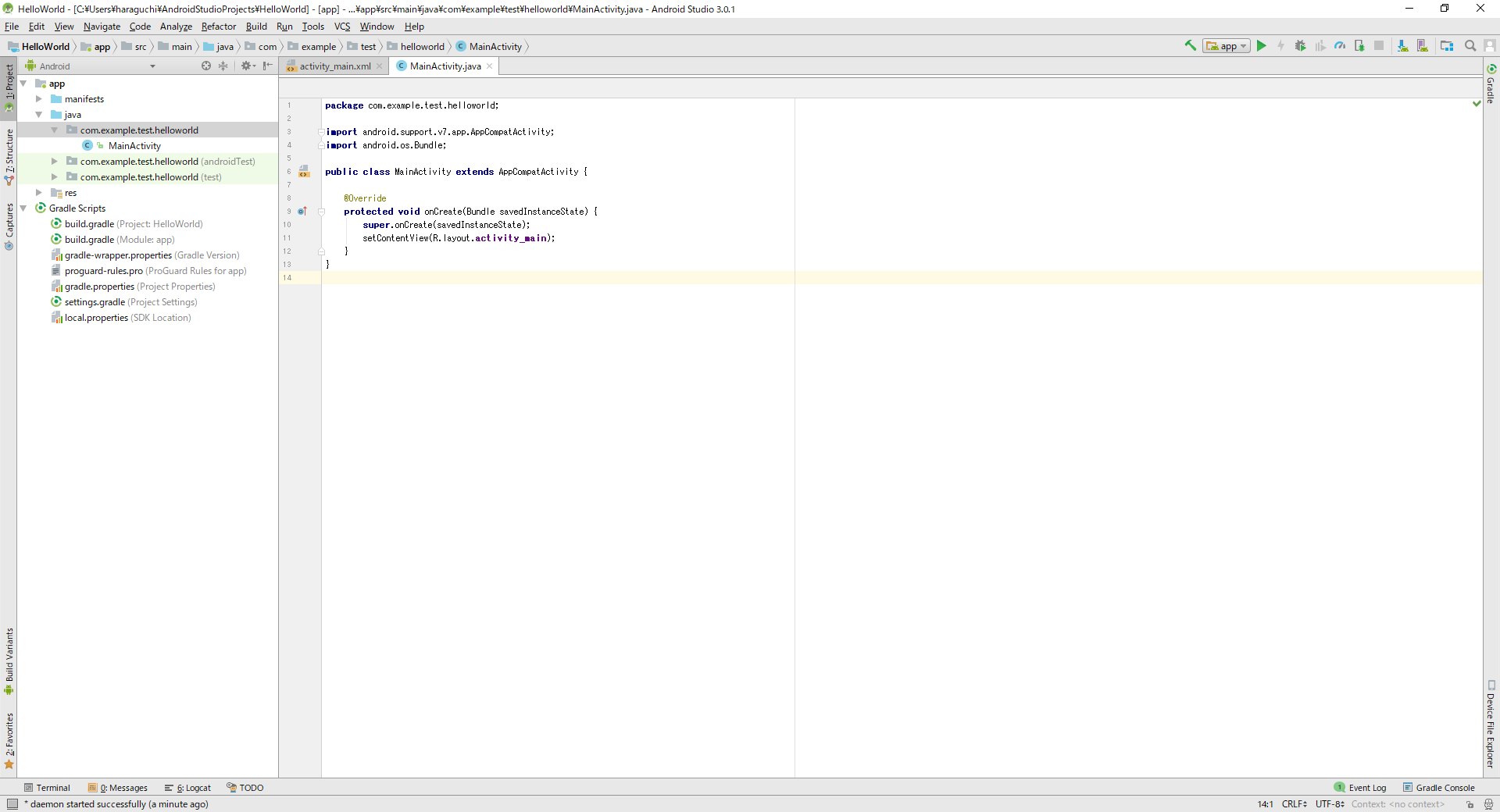
「Next」、「Finish」をクリックし、しばらくするとエディターが起動します。
おわりに
以上で環境構築からプロジェクトの作成までが完了です。
この後、エミュレーターや実機で実行するには、BIOSの設定変更等、少々ややこしい設定が必要になるので
次回以降、開発編で記述したいと思います。